GTAXの過去のサマリーを利用して、過去の確定申告結果をZEIbitに反映するにはどうすればよいですか?
A.
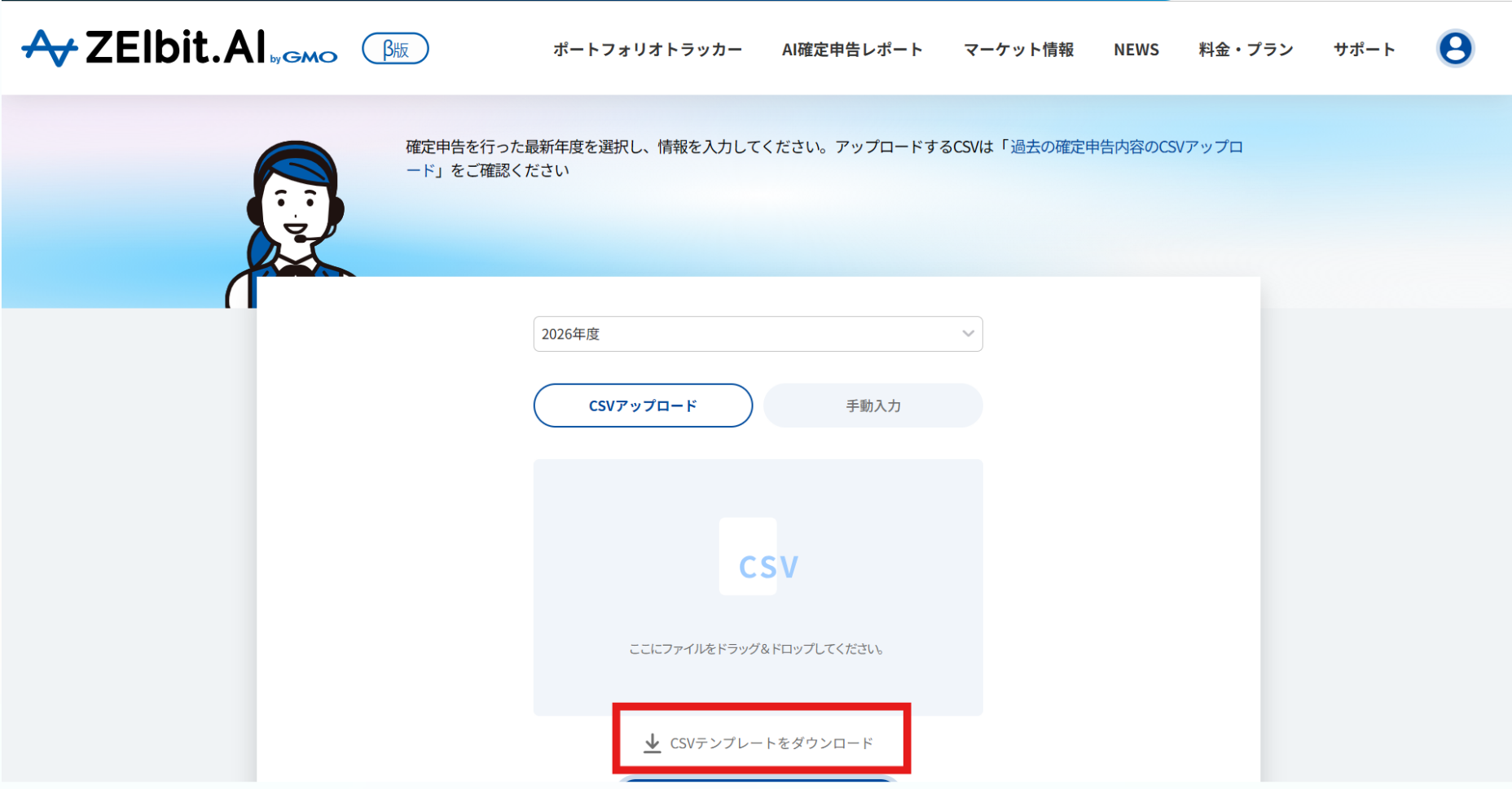
GTAXから過去の計算データをExcel形式でダウンロードし、必要な数値をZEIbit専用のCSVフォーマットに転記してアップロードすることで反映できます。以下のステップに沿って進めてください。
ステップ1:GTAXから過去のデータをダウンロードする
まずはGTAXの画面で、過去の計算結果を取得します。
- 「ポートフォリオ」ページを開く: GTAXにログインし、「ポートフォリオ」ページにアクセスします。
- 年度の選択: 画面上部のボタンで年度を選択します。確実な計算が完了している年度を選んでください。
- データのダウンロード: 「詳細な情報をダウンロード」のボタンを押し、Excelファイルをダウンロードします。
ステップ2:ZEIbitでCSVフォーマットをダウンロードする
次に、ZEIbit上で過去のデータを入力するための画面に移動し、専用のCSVフォーマットを取得します。
-
入力画面へのアクセス: 以下のいずれかの方法で「過去の確定申告を入力する画面」に移行します。
・AI確定申告レポートの初回アクセス時に「過去に確定申告をしたことあり」を選択し進む。
・メニューの「各種設定」>「損益計算の設定」>「過去の確定申告を入力」から進む。 - フォーマットのダウンロード: 表示されたページ内にある、CSVフォーマットをダウンロードします。
ステップ3:GTAXのデータをZEIbitのCSVに転記する
GTAXからダウンロードしたExcelファイルの「Ⅳ.保有数情報」の数値を元に、ZEIbitのCSVフォーマットへデータを入力します。ZEIbitのCSVフォーマットには以下の3項目の記入が必要です。
- 資産種類
- 期末保有数量
- 取得単価平均(JPY)
ヒント:各項目の対応関係
Excelのデータを以下の通りにCSVへ転記してください。
・GTAXの「通貨名」 ⇒ ZEIbitの「資産種類」
・GTAXの期末の「数量」 ⇒ ZEIbitの「期末保有数量」
・GTAXの期末の「単価(円)」 ⇒ ZEIbitの「取得単価平均(JPY)」
ステップ4:作成したCSVをアップロードする
転記が完了したCSVファイルを保存し、ステップ2で開いたZEIbitの画面からファイルをアップロードしてください。これで過去の確定申告結果の反映は完了です。